

Понякога добре овладени стратегии за управление на времето не са достатъчни. Но как да следите часовете на служителите? Как да следите часовете на служителите? Използвате ли софтуер за проследяване на работното време на служителите и да анализирате отчети? Имате ли лист в Excel или истински хартиен график за регистриране на часовете? А може би изобщо не отчитате времето, прекарано в различни проекти?
Статията съдържа:
- Как да генерирате график на работното време доклади
- Видеоклип за доклад за часовете извънреден труд
- Ролята на софтуер за планиране на ресурсите в отчитането на работното време и управление на графиците процес
В Teamdeck знаем, че ефективно управление на графиците предлага предимства за самата компания, но е от полза и за служителите. И за двете страни е по-добре, когато процесът е прозрачен и ефективен. В тази статия, ще научите как да създадете мощен отчет за работното време, като използвате функциите за отчитане на Teamdeck.. Въз основа на този отчет ще можете да изчислявате заплатите, да издавате фактури на клиентите си и да разбирате моделите на производителност в екипа си.
Но преди да покажем как да създадем отчет за работното време, трябва да кажем няколко думи за самите отчети за работното време. Таймсхетът е таблица с данни, която съдържа проследените времена, през които даден служител е работил през определен период от време и/или е изпълнявал задача, или проект за определен клиент. За тази цел се използват много различни методи за записване на таймшети. От хартиен носител, специализиран софтуер за таймшети, приложение за проследяване на работното време на служителите или планиране на ресурсите с функции за проследяване на работното време и отчети за таймшети.
Създаване на прост отчет за работното време
За да създадете основен отчет въз основа на работното време на екипа си, трябва да получите достъп до записаните часове. Teamdeck предлага функции за проследяване на времето (включително мобилен уред за проследяване на времето), така че ще можете да създавате отчети, използвайки данните за проследеното време на служителите си.
Не сте сигурни как да проследявате времето с Teamdeck? Нашият база знания трябва да помогне.
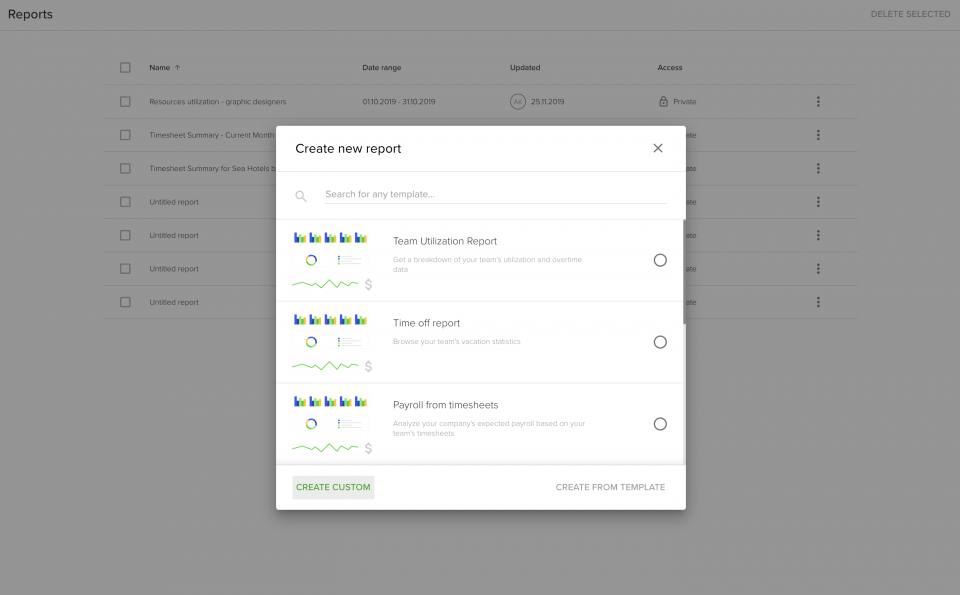
Готови ли сте да започнете да изготвяте своя отчет за работното време? Влезте в Teamdeck и отидете в раздела за отчети - ще го намерите в горното меню. Сега, когато щракнете върху Създаване на нов отчет, ще имате две възможности:
- използване на шаблон за отчет
- създаване на персонализиран анализ
Макар че шаблоните за отчети със сигурност са полезни и могат да ускорят работата ви, в тази статия ще научите как да създавате отчети за работното време от нулата. Продължете и щракнете върху създаване на потребителски.
След като вече сте генерирали празен отчет, можете лесно да го захранвате с данни. Не забравяйте да го наименувате и да изберете подходящ диапазон от дати (и двата елемента могат да бъдат редактирани по всяко време).
Нека започнем с добавянето на нова таблица (щракнете върху добавяне на таблица) с основна информация за времето на вашия екип. Ще забележите, че в новата ви таблица вече са изброени времевите таблици, заедно с данните за резервациите, наличностите и отпуските. Ако искате да анализирате единствено информацията за таймсхетите, можете да премахнете другите колони, като щракнете върху иконата на кошче за боклук. В крайна сметка трябва да разполагате с таблица, разделена на различни проекти.
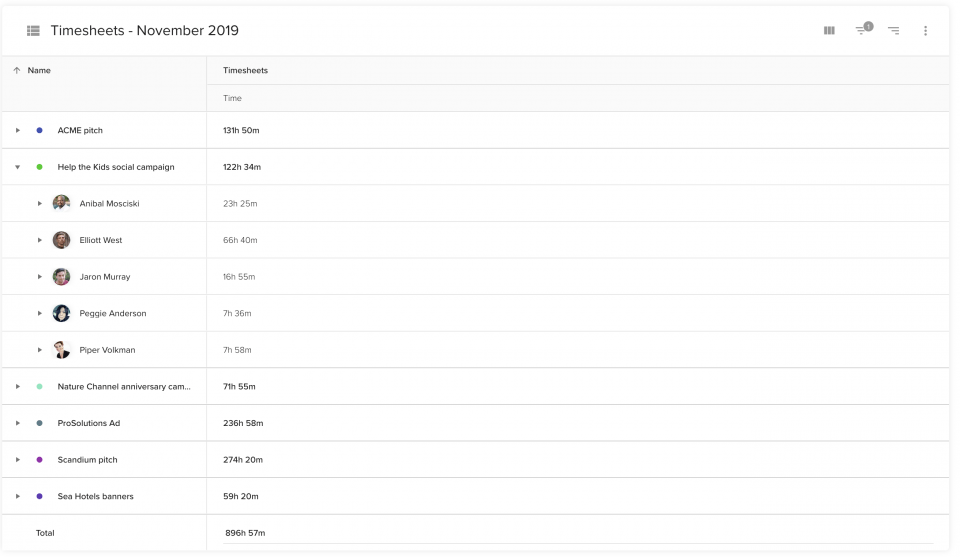
Искате да видите записаните часове на определен потребител и служител от екипа си? Просто променете начина, по който са групирани данните в таблицата:
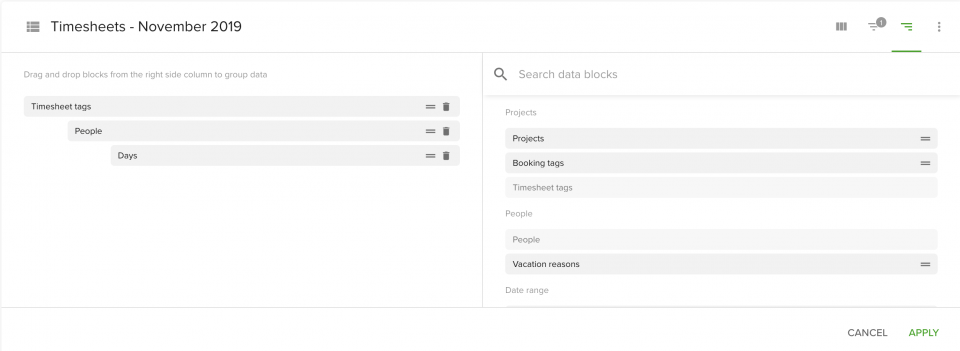
Погледнете екрана по-горе. В зависимост от нуждите си можете да групирате информацията по хора, проекти, седмици и т.н., за да разберете по-добре натовареността на екипа си и неговото представяне (повече за управление на работното натоварване).
Такава таблица може да послужи като основа за изчисляване на заплатите на служителите. Можете също така да филтрирате данните, за да включите например само определени проекти. След това такъв отчет е чудесно допълнение към фактурата на клиента, ако таксувате почасово.
Щракнете върху иконата плюс в долния десен ъгъл, ако искате да добавите още елементи към отчета. Визуализирайте графика, като създадете линейна или стълбовидна диаграма. Може също така да искате да проверите съотношението на различните проекти в общото регистрирано време на вашия екип. Тук ще бъде полезна кръгова диаграма:
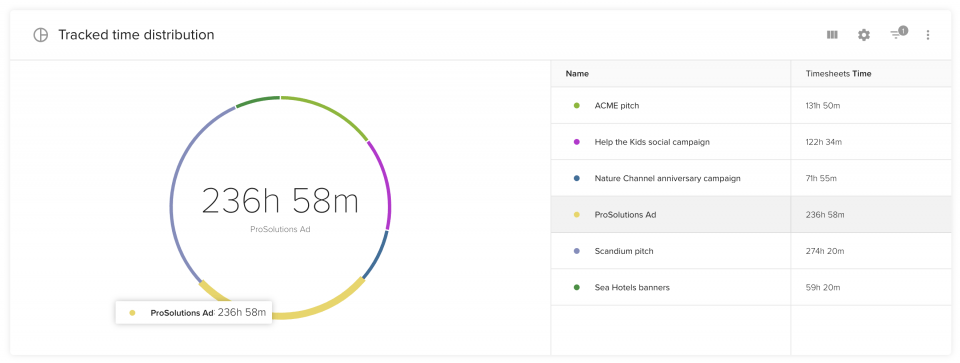
Анализирането на данните с различни методи за визуализация може да ви помогне да откриете нови прозрения - например факта, че на един проект е отделено 30% от времето на екипа ви, въпреки че той едва ли е толкова печеливш, колкото други неща, които са в процес на изпълнение.
Разделете работното време на потребителски категории (платени/неплатени часове и т.н.)
Достъпът до регистрираните часове на служителите ви определено е ценен, но задълбочаването на тези данни може да се окаже още по-полезно. След като сте прочели горните параграфи, знаете как да групирате данните си в основни категории (хора, проекти, периоди от време). Сега е време да станете малко по-сложни и да въведете потребителски категории, които можете да създадете сами. Тези персонализирани прозрения могат да бъдат генерирани с помощта на:
- етикети на таблицата за работното време
- потребителски полета
Каква е разликата между тях? Таговете на работното време могат да се добавят към всеки проследен запис на време, така че те описват самите записани часове. Често срещани примери за етикети на хронограми са платени, неплатени и извънредни часове но можете да добавите свои собствени етикети, за да предоставите повече информация на изгледа на графика. Потребителските полета, от друга страна, описват или проекти, или хора.
Повечето от нашите клиенти използват персонализираното поле "Заглавие на длъжността", за да могат да групират своите служители в различни категории въз основа на техните компетенции. Може също така да искате да групирате проектите си в различни категории "Клиент", особено ако работите по множество проекти за няколко компании.
Можете да управлявате както етикетите, така и персонализираните полета в Настройки на организацията си.
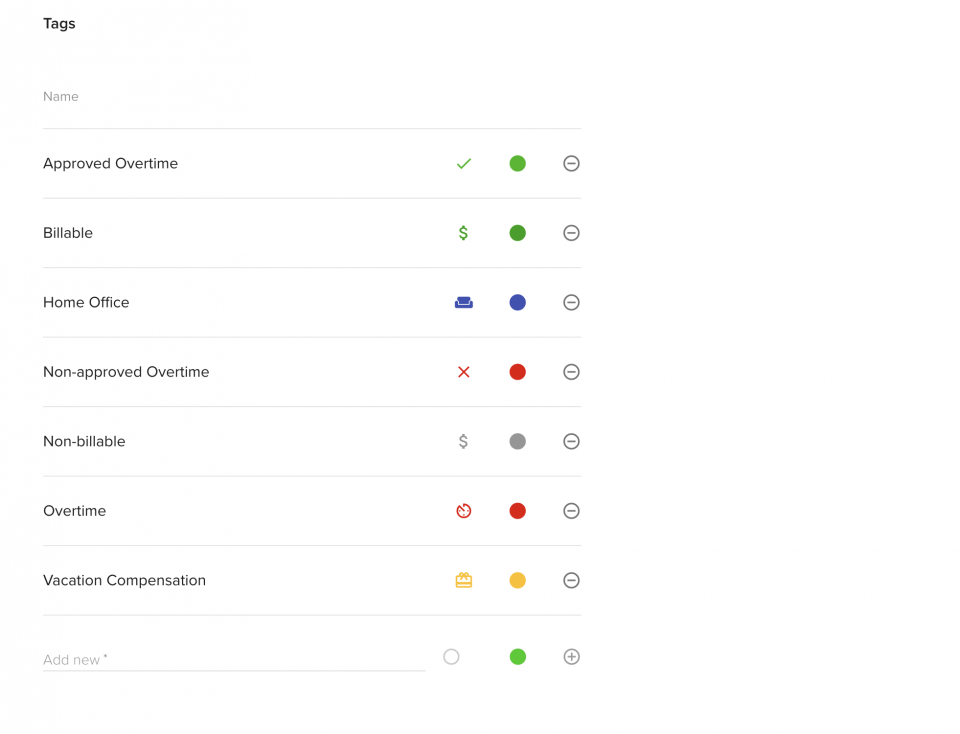
Защо е полезно да имате потребителски категории, в които да групирате всички данни?
На първо място, тя ви позволява да създадете изглед, който има 100% смисъл за вашата компания. Например можете да сравнявате хронограми от различни офиси на вашата компания.
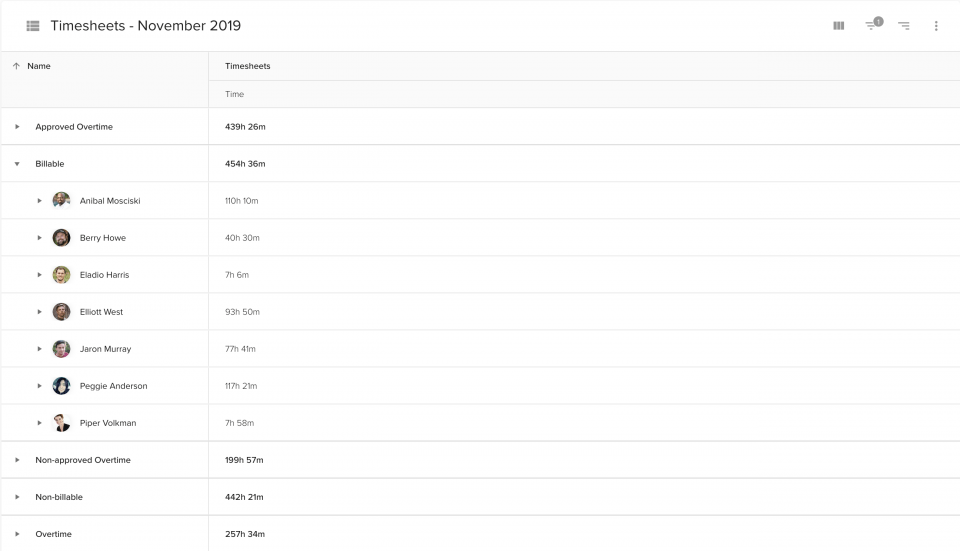
Таговете на времевите листове ви позволяват да разширявате данните и да наблюдавате категория по избор: например можете да групирате времеви листове, маркирани като извънреден труд, подлежащ на заплащане или дори домашен офис, ако дадена разбивка има смисъл за вашата организация.
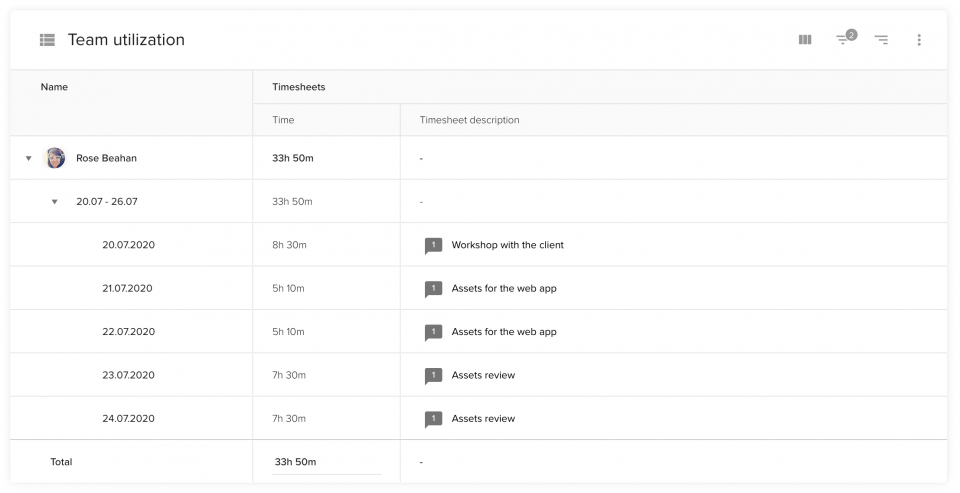
Искате ли да получите още повече информация за работното време на екипа си? Можете да добавите колона, наречена "Описание на времевия лист", за да импортирате описанието на всеки запис на време в отчета си. Описанията са коментарите, направени от членовете на екипа ви, когато вписват своите записи в хронометрите. Виждането на тези описания ще ви помогне да осъзнаете какво точно е причинило определени тенденции във времевите ведомости на вашия екип.
Резервирайте консултация с експертите на Teamdeck. Ние ще ви помогнем да настроите дори най-сложните отчети.
Анализирайте процента на извънреден труд на екипа си
Едно от предимствата на проследяването на работното време е, че можете да следите извънредния труд на служителите си. Вече споменахме, че един от начините да направите това с Teamdeck е да помолите служителите си да използват етикет за работно време. извънреден труд всеки път, когато работят допълнително.
Можете обаче да изчислявате извънредния труд и без да се налага да разчитате на правилно маркиране. Как? Необходим ви е само броят на очакваните работни часове (или наличните часове) и, разбира се, броят на действителните/регистрираните часове.
Помощ за Teamdeck с управление на извънредния труд също така. Тя ви позволява да съхранявате както наличните часове (като наличност както и очакваните работни часове (резервации). Като разполагате с тези данни, можете да изготвите точен отчет за извънредния труд на екипа си. Нека да го създадем стъпка по стъпка.
- Стартирайте нов отчет (персонализиран).
- Добавете нова таблица и оставете Резервации и Времеви графици колони там (вместо Резервации може да използвате Наличност).
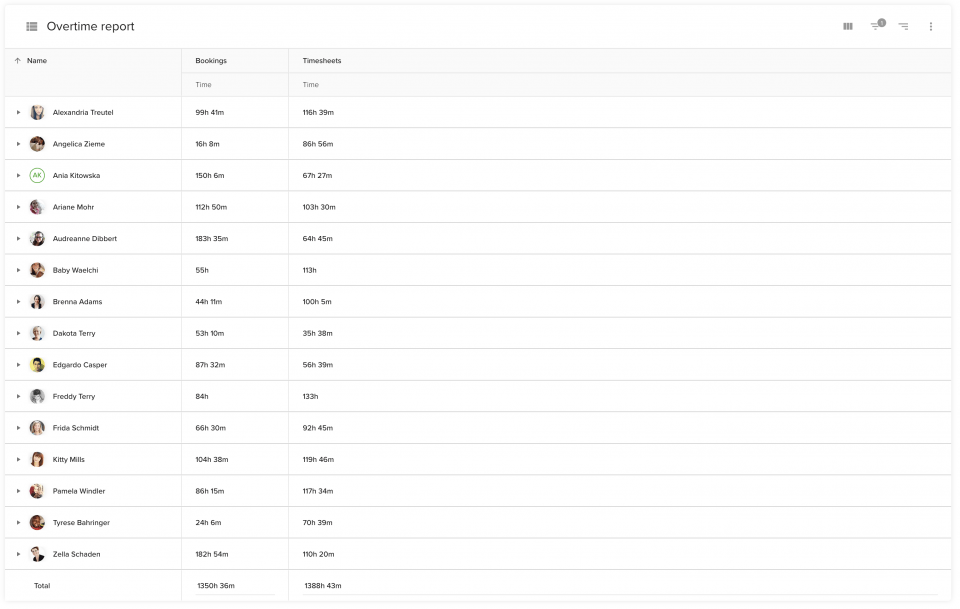
- Сега трябва да създадем нова колона за извънреден труд. За да я създадете, трябва да щракнете върху показатели, след това добавяне на потребителски и добавяне на потребителско поле за изчисление. Тази опция ви позволява да дефинирате свои собствени показатели, получени от данните, налични в Teamdeck. Как да изчислим извънредния труд? Може да го определите като брой отработени часове над планираните. Така че, ако времето в Timesheet е по-голямо от времето в Bookings, това означава, че сте работили допълнително.
В рамките на Добавяне на потребителско поле за изчисление форма, променете формата на данните на Време и въведете следната формула: Времеви таблици: Време - резервации: Време. Щракнете върху Запазване и прилагайте.
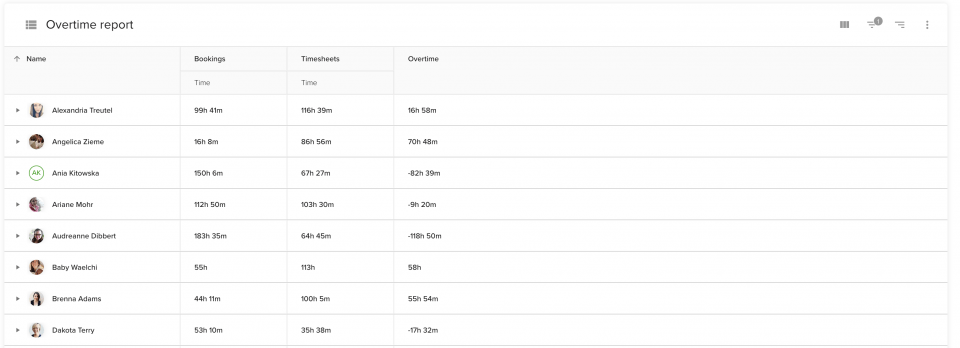
- Трябва да видите, че в отчета за работното време вече има нова колона: Извънреден труд. Въпреки това може да забележите, че в нея има някои отрицателни стойности в редове, в които данните от Таймсхемата всъщност са били по-ниски от данните от Букинга. Вероятно това не е проблем, но има начин да го изчистите.
- Ако искате в колоната "Извънреден труд" да се показват само положителни числа, можете да го определите обратно във формата за персонализирано поле за изчисление. Трябва да създадем оператор If, който може да бъде описан по следния начин: ако има извънреден труд (така че броят на часовете в таблицата е по-голям от броя на резервациите), въведете стойността на извънредния труд, в противен случай въведете "0". Точната формула за това if изявление е (моля, въведете я в полето за изчисление, не можете да я поставите директно):
if ((Timesheets:time-Bookings:time)>0,Timesheets:time-Bookings:time,0)
Прогнозиране на нуждите от набиране на персонал
Независимо дали ще решите да използвате етикета за извънреден труд като маркер за допълнителните часове, или ще изчислите сами колоната за извънреден труд, можете да групирате данните по различни начини, за да разберете по-добре кой и при какви обстоятелства е трябвало да положи извънреден труд.
Един от потенциалните случаи на използване може да бъде да групирате таблицата си по длъжностни наименования (това е потребителско поле) и след това да видите кои роли са имали допълнителни часове, прекарани в работа. По този начин можете да прогнозиране на човешките ресурси и нуждите за набиране на персонал или да подобрите вашите разпределение на ресурсите.
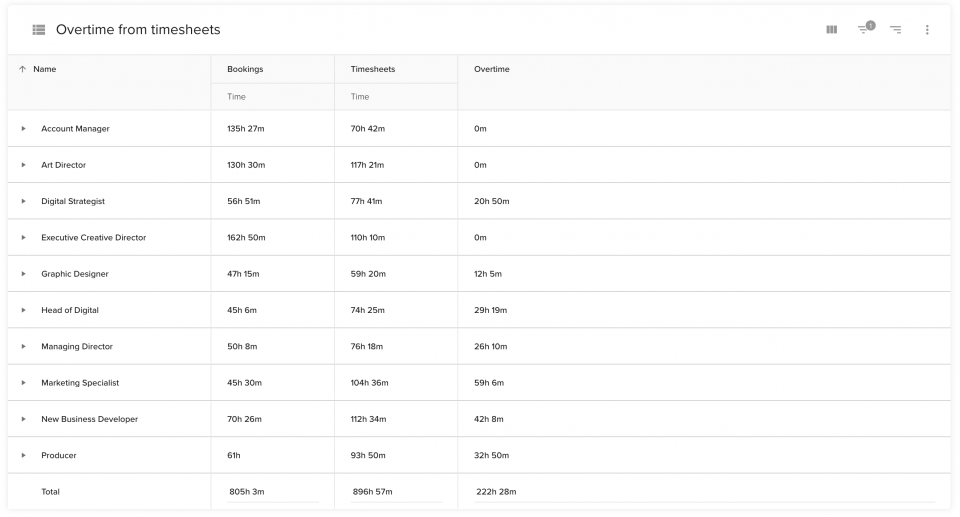
Ако разгледаме доклада за извънредния труд по-горе, вероятно можем да кажем, че тази компания трябва да наеме допълнителни специалисти по маркетинг, тъй като настоящите служители на тази длъжност полагат много извънреден труд.
Готови ли сте да вземате решения, подкрепени с данни? Отчет за работното време с Teamdeck
След като запазите отчет в Teamdeck, той остава в таблото ви за управление. Редовно преглеждайте отчета си, за да видите нови модели в данните и да откриете потенциални области за подобрение.
Искате ли да споделите тези идеи с екипа си? Направете го директно в приложението, като кликнете върху шаза. Можете също така да експортирате данните или да генерирате връзка към отчета, така че той да бъде достъпен за хора от външни организации, например за вашите клиенти или специалисти по заплати.
На практика няма ограничения за това какво може да се направи и анализира с отчетите на Teamdeck. Най-важното е, че функциите за отчитане са достъпни за всички потребители на приложението. Независимо дали имате 15 или 150 души на борда, ще можете да използвате надеждни отчети за работното време във ваша полза.