

청구 가능한 시간이라는 개념은 고객에게 시간 단위로 요금을 청구하는 회사에게는 익숙한 개념입니다. 소프트웨어 컨설팅 회사와 대행사는 소위 "시간 및 재료" 기준으로 작업하는 경우가 많습니다. 즉, 팀원들이 고객 작업에 소요한 시간을 추적하고 추적된 시간을 기준으로 송장을 발행해야 합니다.
이 글을 통해 무엇을 얻을 수 있을까요?
- 청구 가능한 시간과 청구할 수 없는 시간 계산의 차이점
- 방법 리소스 관리 소프트웨어 청구 가능 시간 및 청구 불가 시간 계산에 도움이 됩니다.
- 청구 가능한 시간 보고서를 작성하는 방법
하지만 직원이 기록하는 모든 시간이 청구 가능한 시간은 아닙니다. 잠재 고객을 위한 제안서 작업, 교육 세션 참여, 전체 회의 참석 등은 모두 청구할 수 없는 시간으로 간주될 수 있습니다. 당연히 비즈니스 소유자는 팀의 업무를 추적하고 싶을 것이며, 청구 가능한 시간과 청구할 수 없는 시간을 계산하면 매우 큰 이점이 있습니다.
청구 가능한 시간과 청구할 수 없는 시간을 계산해야 하는 이유는 무엇인가요?
우선, 근무 시간의 정확한 내역을 파악하면 고객에게 정확하게 인보이스를 청구할 수 있습니다. 다양한 활동에 소요된 시간을 추적하는 또 다른 이점은 회사의 시간당 요율과 수수료를 평가할 수 있다는 것입니다. 프로젝트의 수익성에 비해 너무 적은 금액을 청구하고 계신가요?

마지막으로, 직원들이 청구 가능한 업무와 청구할 수 없는 업무에 얼마나 많은 시간을 소비하는지 파악하면 조직 내에서 개선할 부분을 찾는 데 도움이 됩니다. 사람들이 청구할 수 없는 회의에 많은 시간을 보낸다면 다음과 같은 교육에 집중해야 할 것입니다. 효과적인 회의 관리. 팀에 대한 가시성 작업표 를 사용하면 회사 프로세스를 최적화하고 수익을 개선할 수 있습니다.
리소스 관리 소프트웨어로 청구 가능한 시간을 실시간으로 계산하세요.
팀덱 는 SaaS 리소스 관리 소프트웨어 는 기업이 팀의 업무를 계획하고 측정하는 데 도움을 줍니다. 수십 개의 에이전시, 소프트웨어 회사 및 제품 팀에서 다음과 같은 용도로 Teamdeck을 사용합니다. as 리소스 예약 소프트웨어, 휴가 관리 시스템또는 단지 최고의 직원 시간 추적 소프트웨어.
Teamdeck으로 청구 가능 및 청구 불가 시간을 계산하려면 직원의 출퇴근 기록표에서 수집한 데이터를 사용합니다.
Teamdeck으로 시간 추적 및 청구 가능한 시간 계산하기 는 쉽고 편리합니다. 팀원들은 실시간으로 모바일 시간 추적기 를 클릭하거나 시간 항목을 직접 입력합니다.
어떻게 시작하나요? 가입하기 14일 무료 체험으로 앱을 사용해 보세요. 3명 이상 팀을 위한 플랜은 팀원당 월 3.99달러이며 모든 기능이 포함됩니다. Teamdeck 팀이 원활한 온보딩을 도와드리며, 하루 안에 회사 계정을 설정하고 사용할 수 있습니다.
보고서에서 청구 가능한 시간 및 청구 불가능한 시간 추적 및 계산하기
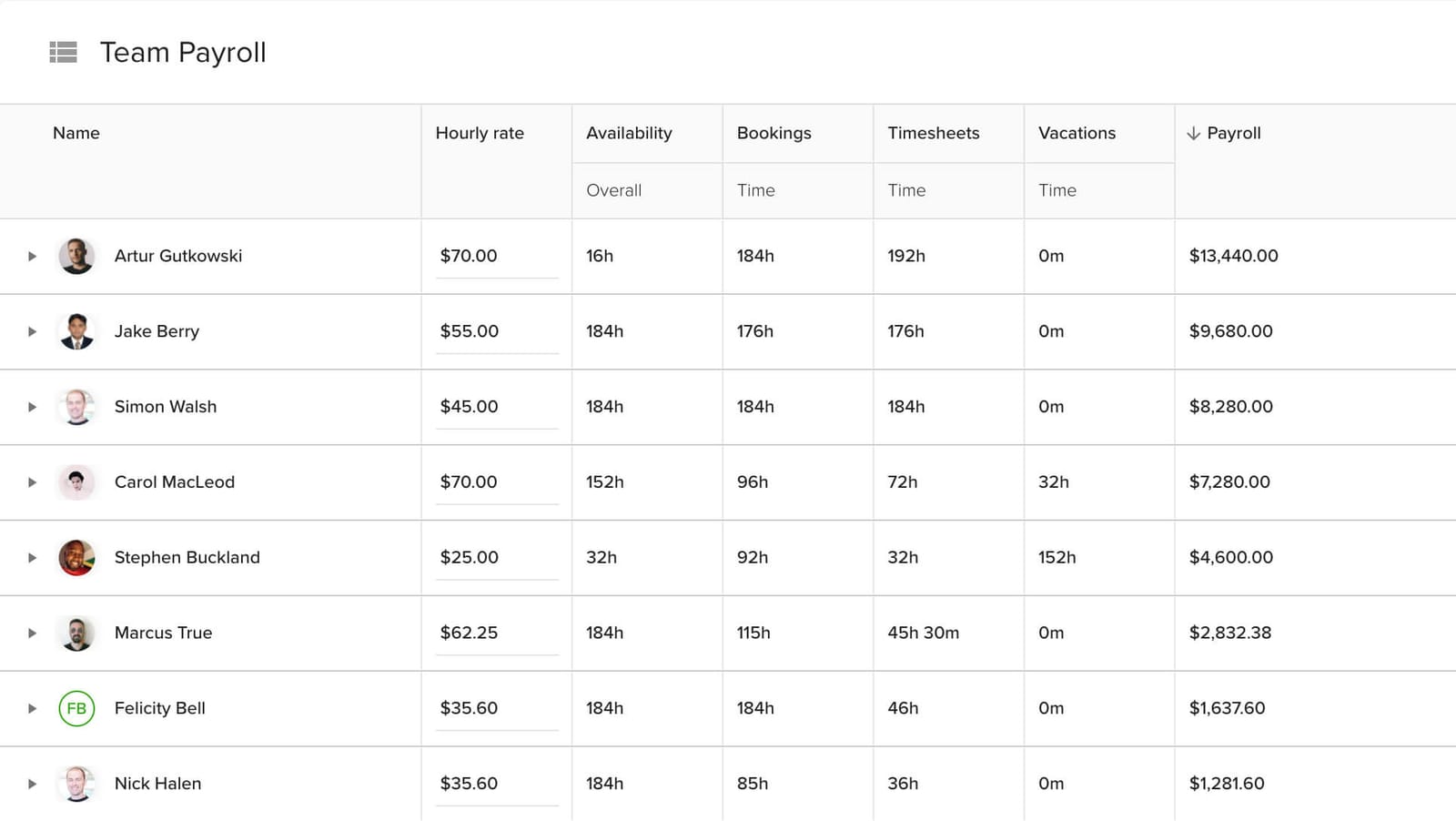
Teamdeck에 가입하면 강력한 보고 기능에 액세스할 수 있으며, 이를 통해 다음을 만들 수 있습니다. 프로젝트 상태 보고서, 프로젝트 예산 보고서 템플릿및 직원 급여 보고서 템플릿등 다양한 기능을 제공합니다. 또한 팀의 청구 가능한 시간을 추적할 수 있는 곳이기도 합니다.
청구 가능한 시간 보고서에 대해 자세히 알아보기 전에 Teamdeck에서 청구 가능한 시간과 청구할 수 없는 시간을 인식하는 방법을 설명하겠습니다.
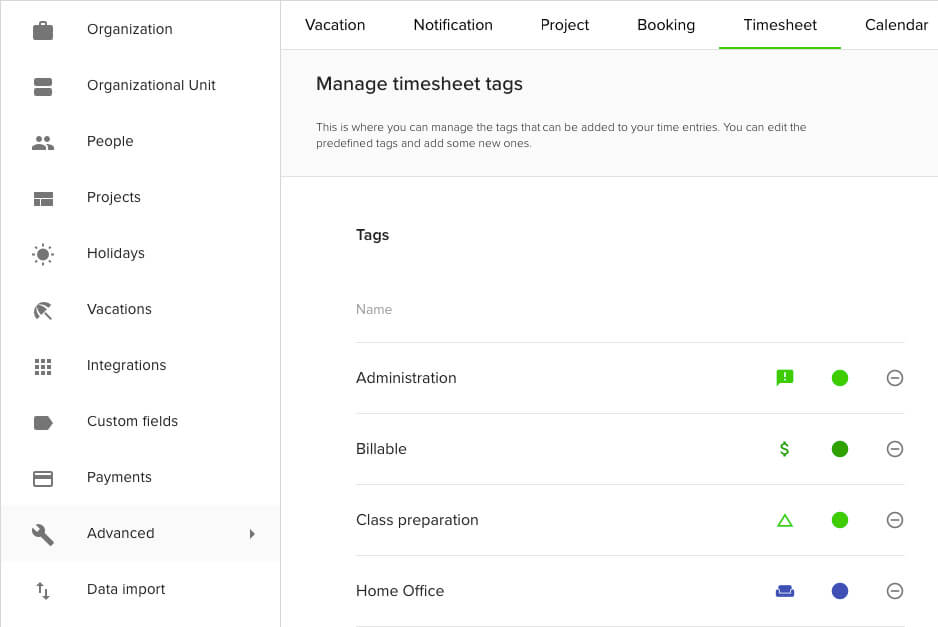
수동으로 또는 시작-정지 시간 추적기를 통해 로그인할 때마다 다음을 추가할 수 있습니다. 작업표 태그 를 항목에 추가할 수 있습니다. 이러한 태그는 회사 수준에서 구성할 수 있으며, 예를 들어 다음과 같이 구성될 수 있습니다:
- 청구 가능
- 청구 불가
- 초과 근무
- 재택 근무
- 높은 우선순위
- 연구
기본적으로 나중에 분석할 수 있는 모든 근무 시간 범주에 대해 태그를 정의해야 합니다.
Teamdeck의 보고서를 사용하면 청구 가능한 시간과 청구할 수 없는 시간을 포함하여 이러한 태그를 기반으로 팀의 추적된 시간을 세분화할 수 있습니다. 어떻게 작동하는지 살펴봅시다.
[/vc_column_text]
청구 가능한 시간 보고서 작성
Teamdeck에 로그인하고 보고서로 이동한 다음 오른쪽 하단에 있는 더하기 아이콘을 클릭하여 새 보고서를 만듭니다. 여기에서 보고서 템플릿을 선택할 수 있습니다. 이 블로그 게시물에서는 청구 가능한 시간 보고서를 처음부터 새로 만드는 방법을 보여드리므로 '사용자 지정 만들기'를 클릭하세요.
빈 보고서가 표시됩니다. 이름을 지정하고 분석할 날짜 범위를 선택합니다.
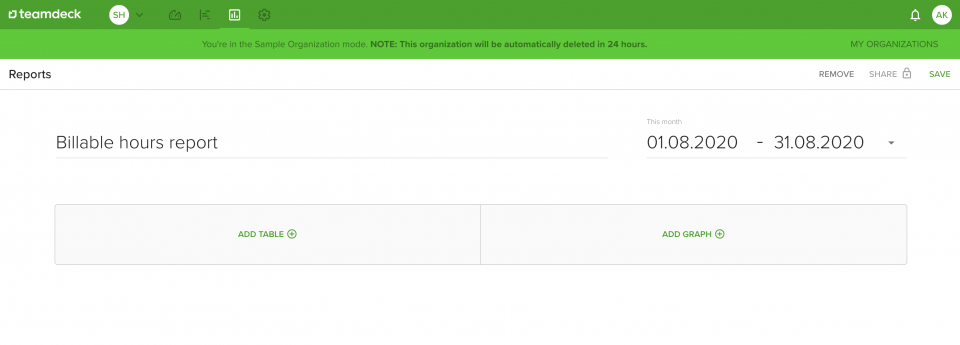
이제 '테이블 추가'를 클릭하여 데이터를 로드해 보겠습니다. 회사의 모든 프로젝트와 미리 정의된 몇 가지 열이 포함된 기본 테이블이 표시됩니다. '작업표'를 제외한 모든 열을 제거할 수 있습니다. 예를 들어 특정 프로젝트 하나만 표시되도록 테이블에 표시되는 정보를 필터링할 수도 있습니다. 하지만 지금은 모든 열을 그대로 두겠습니다:
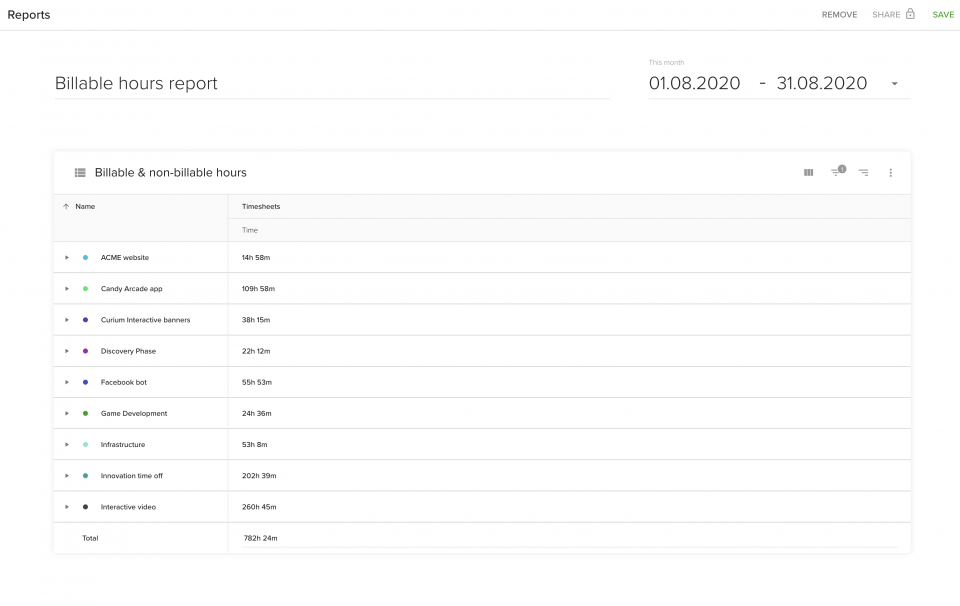
각 프로젝트 옆에 작은 화살표 아이콘이 있는 것을 볼 수 있습니다. 이 아이콘을 클릭하면 작업표 데이터를 드릴다운할 수 있습니다. 기본적으로 특정 프로젝트에서 작업한 사람의 이름과 날짜가 표시됩니다. 이러한 설정을 변경하여 청구 가능한 시간과 청구할 수 없는 시간을 볼 수 있습니다.
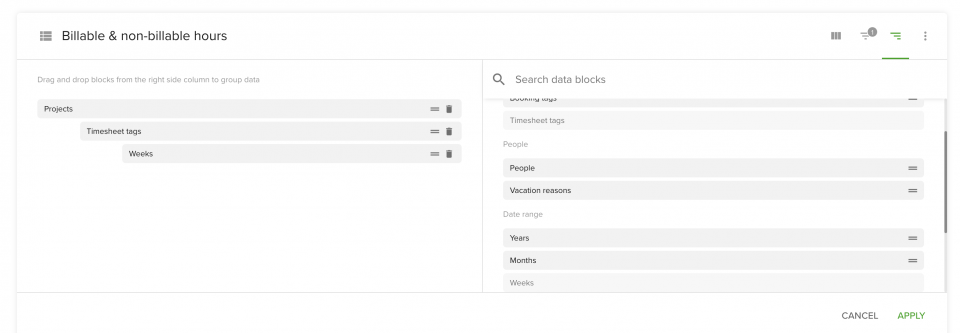
표의 오른쪽 상단에 있는 '그룹화' 아이콘을 클릭합니다. 이제 다양한 차원의 데이터를 끌어다 놓을 수 있어야 합니다. 프로젝트별 청구 가능 시간을 확인한 다음 주 단위로 드릴다운하고 싶다고 가정해 보겠습니다. "작업표 태그"와 "주"를 그룹화 에디터의 왼쪽으로 끌어다 놓습니다. 준비되었나요? "적용"을 클릭합니다.
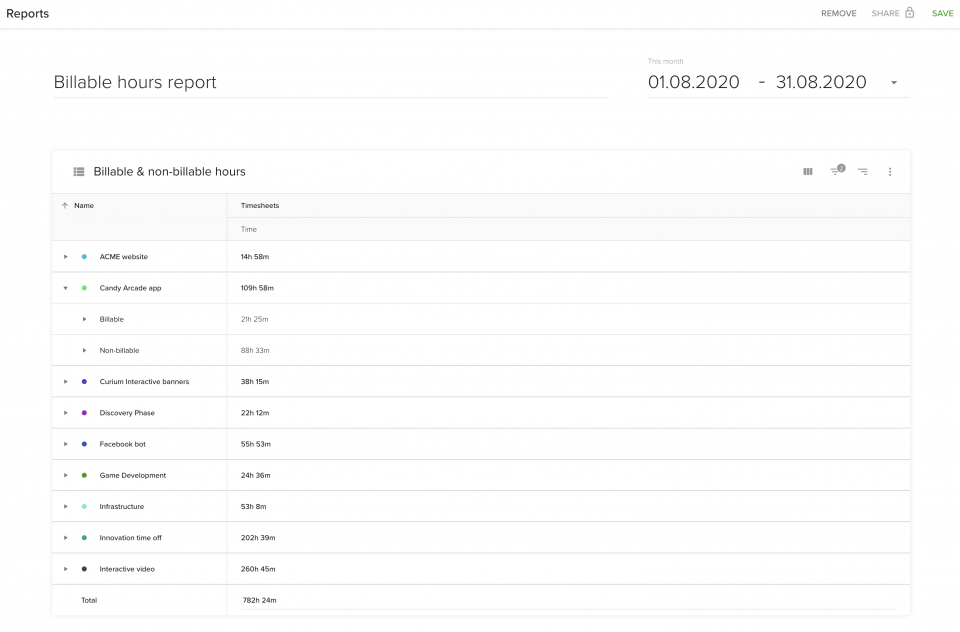
이제 각 프로젝트 옆의 화살표 아이콘을 클릭하면 청구할 수 없는 시간 및 청구 가능한 시간을 포함한 작업표 태그의 세부 정보를 확인할 수 있습니다.
청구 가능한 시간 차트를 기준으로 인보이스를 계산하세요.
Teamdeck에서 팀의 청구 가능한 시간을 보여주는 보고서가 있으면 고객에게 청구해야 하는 금액을 쉽게 계산할 수 있습니다. 팀의 시간당 요금을 보고서에 추가하기만 하면 됩니다.
보고서에 두 개의 새 열을 추가합니다. 먼저 '지표'를 클릭한 다음 '사용자 지정 추가' 및 '사용자 지정 값 열 추가'를 선택합니다. 새 열의 이름을 정하고(예: 환율) 통화 데이터 유형을 선택합니다. 스프레드시트 셀에서와 같이 데이터를 기록할 수 있는 새 열이 나타납니다.
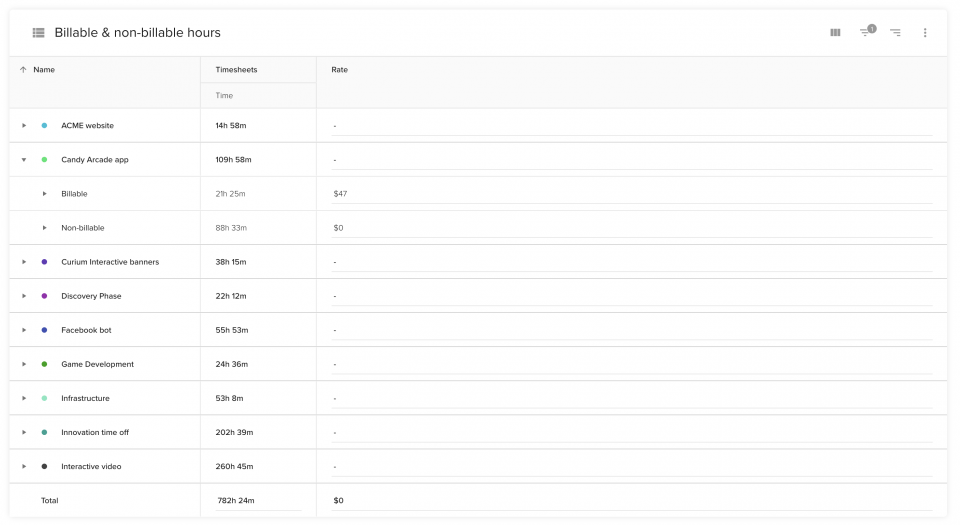
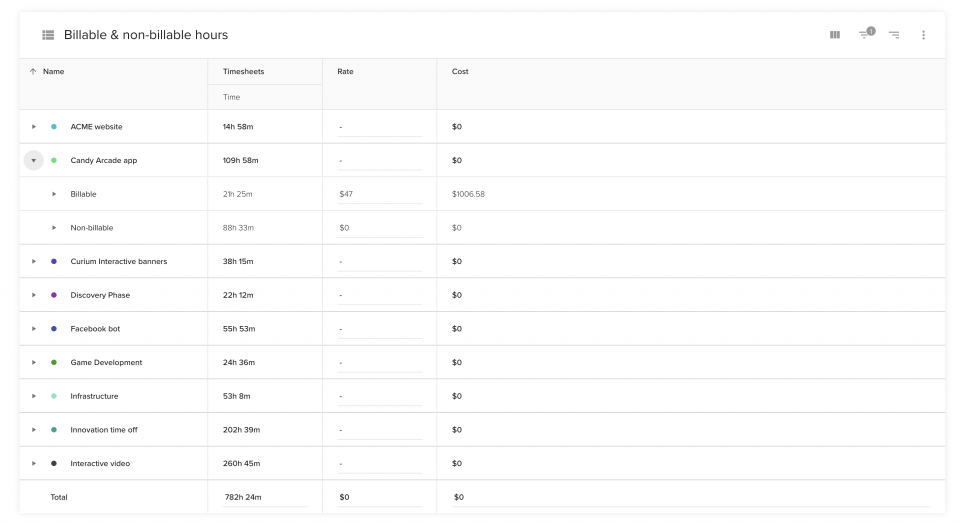
각 프로젝트 또는 프로젝트 내에서 작업하는 모든 팀원에게 다른 시간당 요금을 입력할 수 있습니다. 그림에서 전체 "캔디 아케이드 앱" 프로젝트에 대해 설정된 고정 요금을 볼 수 있습니다.
이제 청구 가능한 시간 수와 한 시간의 작업에 대한 요금을 기준으로 인보이스 값을 계산할 차례입니다. "메트릭"으로 이동하여 다른 열을 추가하되 이번에는 "사용자 지정 추가" 및 "사용자 지정 계산 필드 추가"를 선택합니다. 열의 이름을 정하고(예: 비용) 통화 데이터 유형을 설정한 다음 다음 공식을 입력합니다:
(작업표: 시간/60) * 사용자 지정 값: 비율
데이터는 시간이 아닌 분 단위로 시스템에 저장되므로 작업표를 60으로 나누어야 합니다.
이제 완료되었습니다! 이제 인보이스에 넣을 수 있는 정확한 서비스 가격이 표에 표시됩니다: