
時々、よくマスターしている 時間管理戦略 では不十分だ。しかし、どのように従業員の勤務時間を追跡するのでしょうか?従業員の勤務時間をどのように把握していますか?あなたは 従業員時間追跡ソフトウェア レポートを分析しますか?Excelシートや紙のタイムシートを使って時間を記録していますか?あるいは、さまざまなプロジェクトに費やした時間をまったく記録していないでしょうか?
記事の内容は以下の通り:
- を生成する方法 タイムシート レポート
- 残業時間報告書についてのビデオ
- の役割 リソースプランニングソフトウェア タイムシート報告と タイムシート管理 プロセス
Teamdeckでは、次のことを理解しています。 効果的なタイムシート管理 は企業自身にもメリットがあるが、従業員にとっても有益である。プロセスが透明で効率的であれば、双方にとってより良いものとなる。この記事で Teamdeckのレポート機能を使ってパワフルなタイムシートレポートを作成する方法を学びます。.このレポートに基づいて、給与計算、顧客への請求書発行、チーム内の生産性パターンの把握が可能になります。
タイムシートレポートを作成する前に、タイムシートについて少し説明します。タイムシートは、特定の従業員が特定の期間、特定のタスク、または特定のクライアントのプロジェクトで働いた時間を記録したデータを含むテーブルです。この目的のために、タイムシートの記録には様々な方法が用いられます。紙から、専用のタイムシートソフトウェア、従業員時間追跡アプリ、時間追跡とタイムシートレポート機能を備えたリソースプランナーまで。
シンプルなタイムシートレポートの作成
チームのタイムシートに基づいて基本的なレポートを作成するには、記録された時間にアクセスする必要があります。Teamdeckはタイムトラッキング機能を提供しています。 モバイルタイムトラッカーそのため、従業員の追跡時間データを使ってレポートを作成することができます。
Teamdeckでどのように時間を記録すればよいかわからないですか?私たちの 知識ベース が助けになるはずだ。
タイムシートレポートを作成する準備はできましたか?Teamdeckにログインしてレポートセクションに行きましょう。トップメニューにあります。 新しいレポートを作成する、 には2つの選択肢がある:
- レポートテンプレートを使用する
- カスタム分析の作成
レポートテンプレートは確かに便利で、作業をスピードアップしてくれるかもしれませんが、この記事ではタイムシートレポートをゼロから作成する方法を学びます。まずは カスタム.
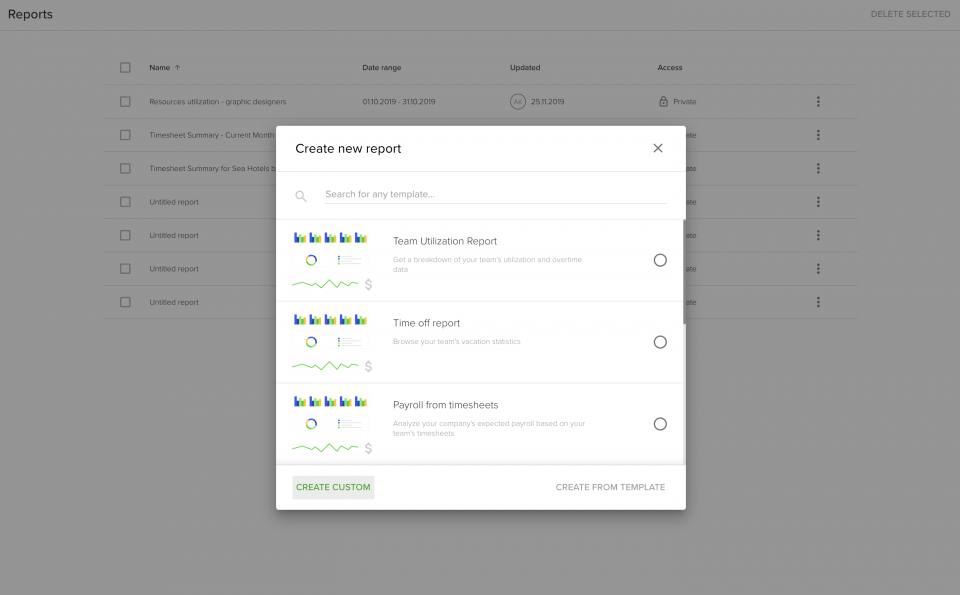
これで空のレポートが作成されたので、簡単にデータを入れることができます。名前を付け、適切な日付範囲を選択することを忘れないでください(どちらの要素もいつでも編集可能です)。
まず、新しいテーブルを追加することから始めよう。 追加テーブル)にチームの時間に関する基本情報を追加します。新しいテーブルには、タイムシートが予約、稼働状況、休暇データとともにすでにリストアップされていることにお気づきでしょう。タイムシート情報のみを分析したい場合は、ゴミ箱アイコンをクリックして他の列を削除できます。プロジェクトごとに分割されたテーブルができあがります。
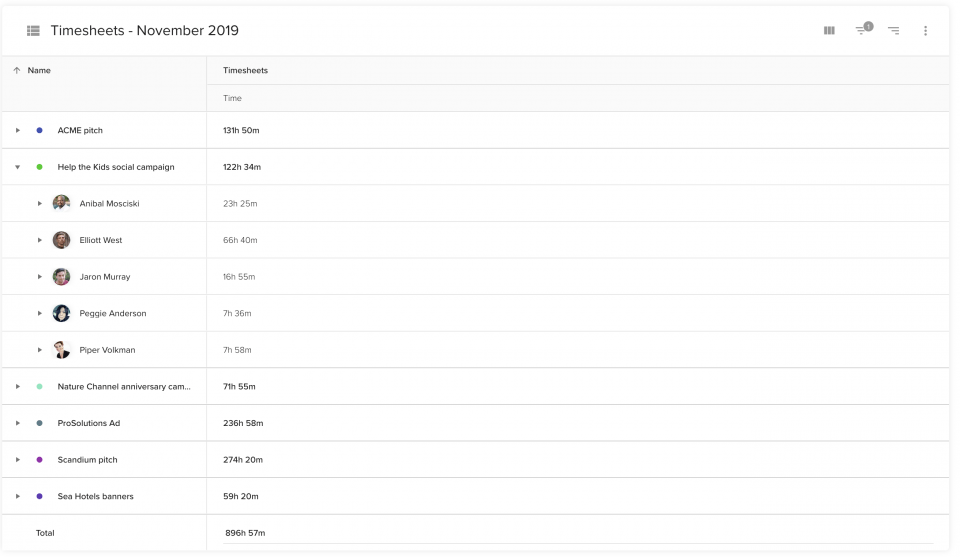
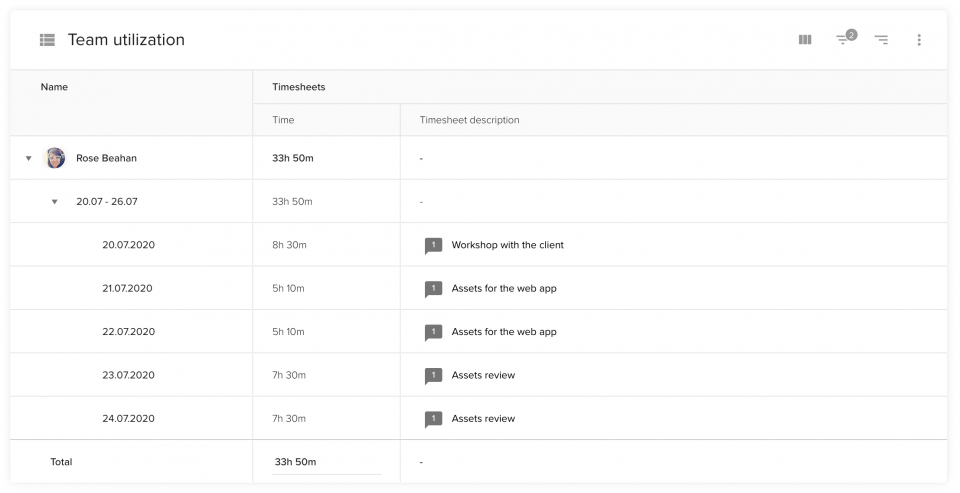
チーム内の特定のユーザーや従業員のログ時間を見たいですか?テーブルのデータをグループ化する方法を変更するだけです:
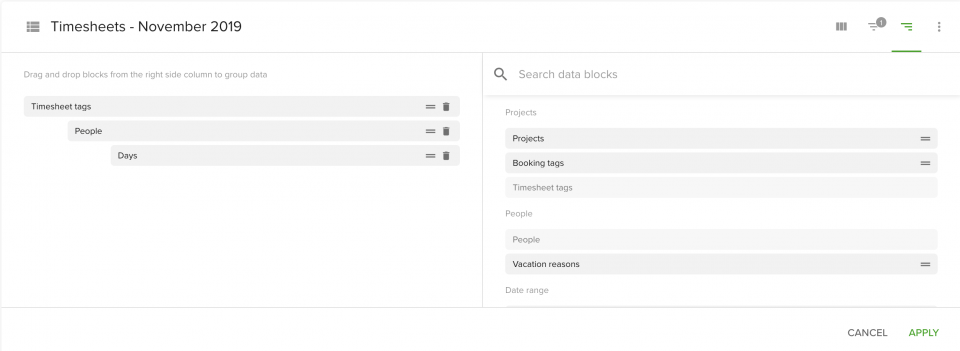
上の画面を見てください。ニーズに応じて、人、プロジェクト、週などで情報をグループ分けすることができます。 ワークロード管理).
このようなテーブルは、従業員の給与計算のベースとして機能します。また、データをフィルタリングして、例えば特定のプロジェクトだけを含めることもできます。このようなレポートは、時間単位で請求している場合、クライアントの請求書に追加するのに最適です。
レポートにさらに要素を追加したい場合は、右下のプラスアイコンをクリックしてください。折れ線グラフまたは棒グラフを作成してタイムシートを視覚化します。また、チームの合計記録時間における異なるプロジェクトの割合を確認することもできます。ここでは円グラフが役立ちます:
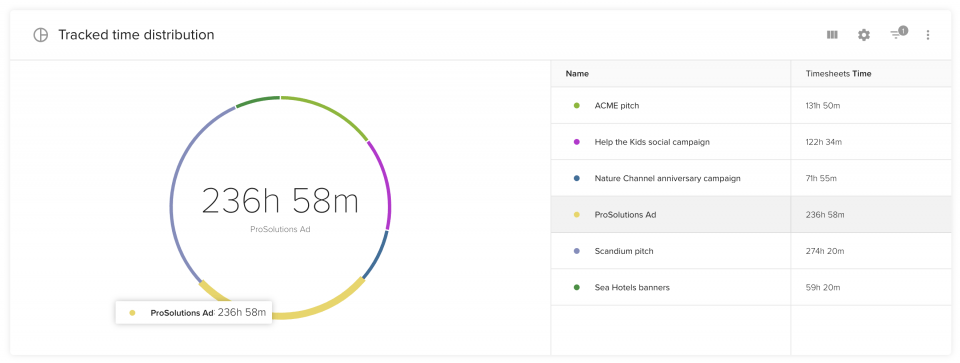
例えば、あるプロジェクトがチームの時間を30%も割いているにもかかわらず、パイプラインにある他のプロジェクトほど収益性が高くないという事実だ。
タイムシートをカスタム・カテゴリー(請求可能時間/請求不可能時間など)に分ける。
従業員の記録時間にアクセスできることは間違いなく貴重ですが、このデータを掘り下げることはさらに有益です。上の段落を読んで、データを基本的なカテゴリー(人、プロジェクト、期間)にグループ分けする方法はわかったと思います。次は、もう少し洗練されて、自分で設定できるカスタムカテゴリーを導入する番です。これらのカスタムインサイトは
- タイムシートタグ
- カスタムフィールド
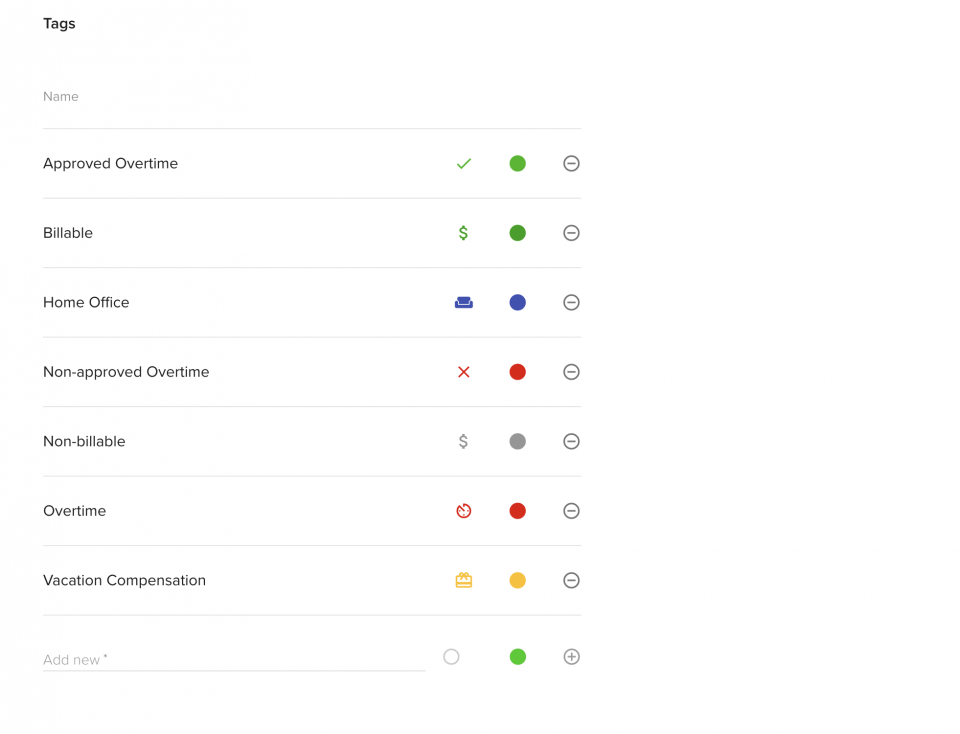
この2つの違いは何ですか?タイムシートタグは、追跡された各タイムエントリーに追加することができ、記録された時間そのものを記述しています。タイムシートタグの一般的な例 請求可能、請求不可能、時間外労働 しかし、独自のタグを追加することで、タイムシートビューにより多くの情報を提供することができます。一方、カスタムフィールドは、プロジェクトまたは人のいずれかを記述します。
私たちのクライアントのほとんどは、「職種」カスタムフィールドを使用して、従業員を能力に基づいて異なるカテゴリにグループ化することができます。また、複数の企業の複数のプロジェクトに携わっている場合は特に、プロジェクトを異なる「クライアント」カテゴリーにグループ分けすることもできます。
組織の設定でタグとカスタムフィールドの両方を管理できます。
すべてのデータをグループ化できるカスタム・カテゴリーがあると便利なのはなぜですか?
まず第一に、あなたの会社にとって100%の意味を持つビューを作成することができます。例えば、会社の異なるオフィスのタイムシートを比較することができます。
タイムシートタグを使用すると、データをドリルダウンし、選択したカテゴリを監視することができます。 残業代、請求可能額 あるいは しょさいその内訳があなたの組織にとって理にかなっているかどうか。
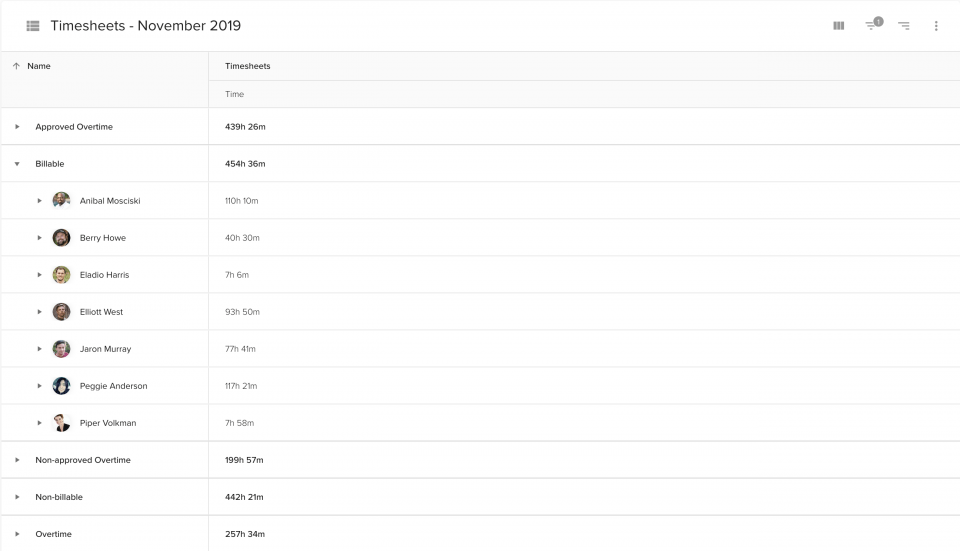
チームのタイムシートについてさらに詳しく知りたいですか?タイムシートの説明」というカラムを追加することで、すべてのタイムエントリーの説明をレポートにインポートすることができます。説明とは、チームメンバーがタイムシートエントリーにログインする際に記入したコメントです。これらの説明を見ることで、チームのタイムシートにおける特定の傾向の原因を理解することができます。
Teamdeckのエキスパートとのコンサルテーションをご予約ください。最も洗練されたレポートのセットアップもお手伝いします。
チームの残業率を分析する
タイムトラッキングの利点の1つは、従業員の残業時間を把握できることです。Teamdeckでそれを行う1つの方法として、従業員にタイムシートタグを使ってもらうことは既に述べました。 時間外 時間外労働のたびに
しかし、正しいタグ付けに頼ることなく残業時間を計算することもできる。どうやって?必要なのは推定労働時間数(または利用可能時間数)と、もちろん実際/記録された労働時間数だけです。
チームデッキのサポート 時間外労働管理 もあります。利用可能な時間を保存することができます。 可用性 と推定労働時間(ブッキング).このようなデータがあれば、チームの残業時間に関する正確なレポートを作成することができます。ステップ・バイ・ステップで作成していきましょう。
- 新しいレポート(カスタムレポート)を開始する。
- 新しいテーブルを追加して 予約 そして タイムシート のコラムをご覧ください(Bookingsの代わりにAvailabilityを使うこともできます)。
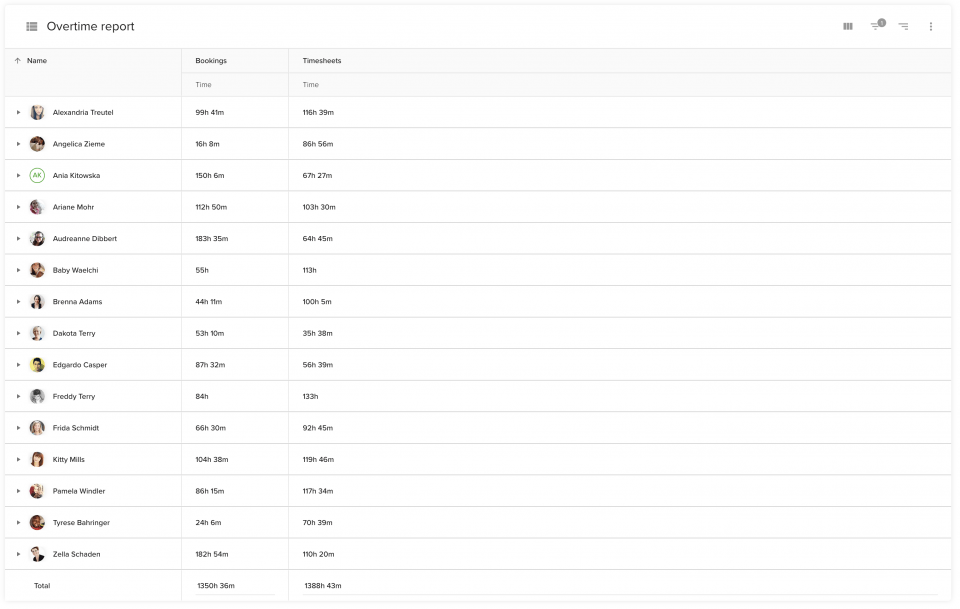
- さて、残業時間用の新しい列を作成する必要がある。この列を作成するには を測定する、 では カスタムを追加する そして カスタム計算フィールドの追加.このオプションにより、Teamdeckで利用可能なデータから独自のメトリクスを定義することができます。残業時間の計算方法は?時間外労働は計画された時間数より多く働いた時間数として定義できます。つまり、タイムシートの時間が予約の時間より長ければ、それはあなたが余分に働いたことを意味します。
その中で カスタム計算フィールドの追加 フォームのデータ形式を 時間 と入力し、以下の数式を入力する: タイムシート時間 - 予約時間.クリック 保存する を適用する。
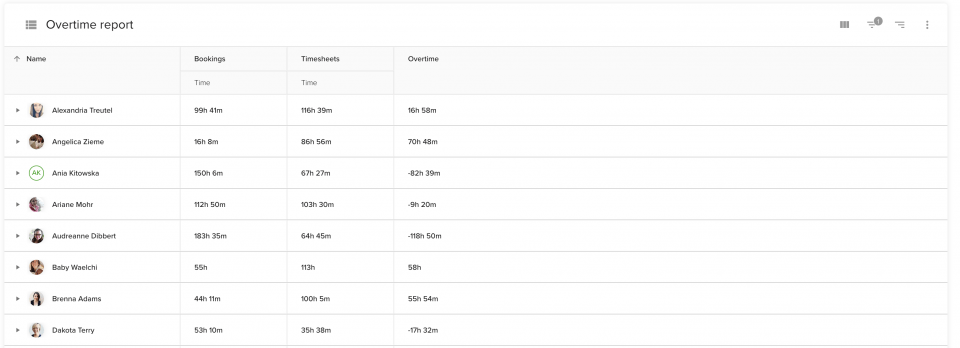
- タイムシートレポートに新しい列が追加されていることが確認できるはずです:残業時間です。しかし、タイムシートデータがブッキングデータより低い行にマイナスの値があることにお気づきでしょう。おそらく問題になるようなことではありませんが、これをクリーンアップする方法があります。
- 残業時間カラムに正の数のみを表示させたい場合は、カスタム計算フィールドフォームで定義します。残業がある場合(タイムシートの時間数が予約数より多い場合)、残業時間を入力し、そうでない場合は "0 "を入力します。このIf文の正確な計算式は次のとおりです(計算フィールドに入力してください:)
if ((タイムシート:時間予約:時間)>0,タイムシート:時間予約:時間,0)
採用ニーズの予測
時間外労働の目印としてタイムシートタグを使用するにしても、自分で時間外労働の列を計算するにしても、誰がどのような状況で時間外労働をしなければならなかったかをよりよく理解するために、データをさまざまな方法でグループ化することができます。
可能性のある使用例の1つは、役職別にテーブルをグループ化し(これはカスタムフィールドです)、どの役職が業務に余分な時間を費やしたかを確認することです。この方法では、以下のことが可能です。 フォーキャスト・ヒューマン・リソース 採用のニーズや改善 資源配分.
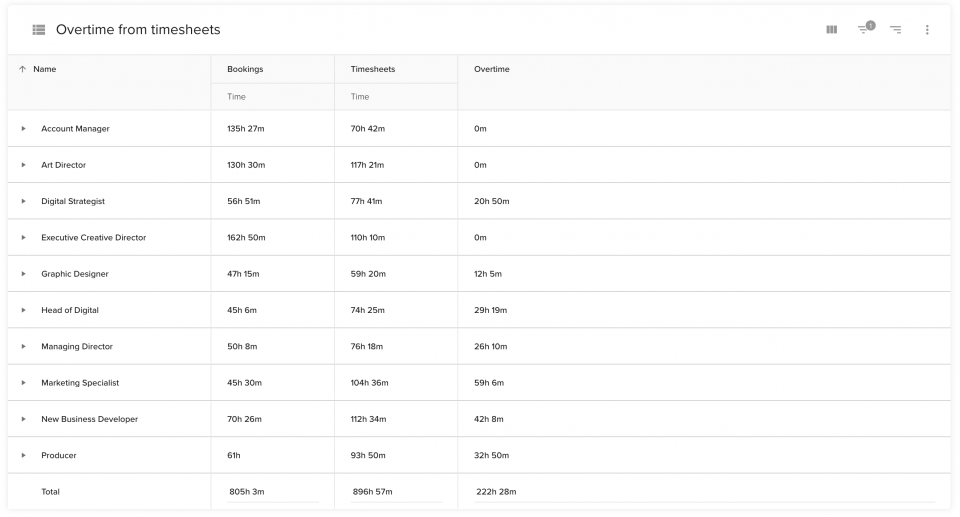
上記の残業時間レポートを見ると、この会社はマーケティングのスペシャリストを追加で雇うべきだろう。
データに裏打ちされた意思決定の準備はできていますか?Teamdeckでタイムシートレポート
一度Teamdeckに保存したレポートはダッシュボードに残ります。データの新しいパターンを見たり、潜在的な改善点を見つけるために定期的にレポートを見直しましょう。
これらの洞察をチームと共有したいですか?アプリ内で直接 シャレ. また、データをエクスポートしたり、レポートへのリンクを作成したりすることで、顧客や給与専門家などの外部組織からアクセスできるようにすることもできます。
Teamdeckのレポートでできること、分析できることはほぼ無制限です。最も重要なのは、アプリの全ユーザーがレポート機能を利用できることです。15人でも150人でも、しっかりしたタイムシートレポートを活用できます。